さらば Google ピンイン入力
長年、中国語IMEとして Google ピンイン入力(谷歌拼音輸入法)を使ってきました。
Google ピンイン入力 は軽く、シンプルで、余計な機能が少なく、非常に使いやすいIMEです。日本語IMEと中国語IMEを頻繁に切り替えながら作業する私にとって、Google ピンイン入力 は長く手になじんだ道具でした。
ところが最近、Windows 11環境で中国語IMEに切り替えたあと、日本語IMEに戻れなくなる状況が頻発するようになりました。Webブラウザや一部のデスクトップアプリで起こりやすく、アプリを終了しないと元に戻りません。
Google ピンイン入力は、2014年に開発が終わり、2018年には公開が停止されており、私は手元に保存しておいたインストーラを使い、PCを乗り換えるたびにこのIMEをインストールしてきました。12年前のツールですので、最新のWindows環境との相性に問題が生じても不思議ではありません。
そこで、代替になる中国語IMEを探していたところ、Rime(中州韻輸入法)というIMEにたどり着きました。
Rimeとは
Rimeは、Windowsだけでなく、MacやLinuxにも対応しているオープンソースの中国語IMEです。1

Rimeの魅力は安全性です。
百度や搜狗などの中国企業がさまざまなIMEをリリースしていますが、ユーザーの入力内容を大陸のサーバーに送信するものもあり、仕事で使うPCに導入するのはためらわれます。
その点、Rimeはオープンソースであり、活発なコミュニティで多くのユーザーによって使い倒されています。設定や辞書も自分で細かく管理できます。仕事で中国語を扱う人にとって、これは大きな安心材料です。
ただし、とっつきにくいです
Rimeはとても柔軟に設定できますが、GUIの設定画面があまり充実していません。設定の多くは YAML というテキストファイルを編集して行います。なお、日本語の情報は皆無です。
私も最初は、「インストールしたけれど、次に何をすればいいのか分からない」という状態になりました。
というわけで今回は、Windows 11にRimeをインストールし、とりあえず使えるようにするところまでをまとめます。
Weaselをインストールする
WindowsでRimeを使う場合は、WeaselというバージョンのRimeをインストールします。
リンク:Rime | 中州韻輸入法引擎
公式サイトからインストーラーを入手し(2026年6月現在の最新バージョンは0.17.4)、通常のWindowsアプリと同じようにインストールします。インストール作業に迷うところはないと思います。途中、入力方法を選択するところがあると思いますので「朙月拼音」を選択しておくと、この後がスムーズです。
インストール後、Windowsの入力方式に「Weasel」が追加されます。ショートカットキー Win + Space で入力方式を切り替え、「Weasel」を選択します。
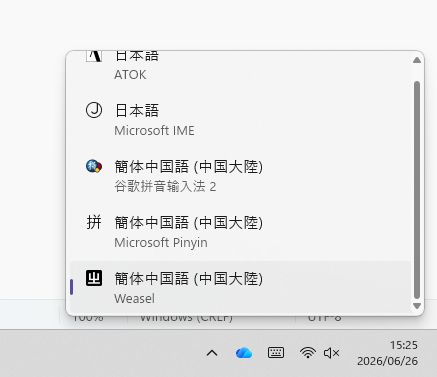
メモ帳などを開いて「nihao」と入力し、候補に「你好」が出れば、ひとまず成功です。
まずタスクトレイにアイコンを表示する
Weaselをインストールしたあと、まず困るのが「設定を反映する方法が分かりにくい」ことです。
Rimeでは、設定ファイルを書き換えたあとに Deploy(デプロイ) という操作が必要です。
これはタスクトレイに表示されるWeaselのアイコンを右クリックし、表示されたメニューから「Deploy」を実行すればいいのですが、私の環境では初期状態でこのアイコンが表示されていませんでした。
まずはタスクトレイアイコンを表示する設定からスタートです。
1. Rimeの設定フォルダを開く
エクスプローラーのアドレスバーに、%APPDATA%\Rime をコピペして Enter キーを押します。するとRimeの設定フォルダが開きます。
2. weasel.custom.yamlを作成する
このフォルダの中に、「weasel.custom.yaml」という名前のテキストファイルを作ります。メモ帳などのテキストエディタで作成しますが、ファイル名が「weasel.custom.yaml.txt」にならないように注意してください。
Windowsの設定で拡張子が非表示になっていると、この問題に気づきにくいので、エクスプローラーの設定で「拡張子」を表示するようにしておくと安心です。
3. ファイルに設定を書く
この「weasel.custom.yaml」に次の内容を書き込み、保存します。
patch:
  "style/display_tray_icon": true
このファイルは、Weaselの設定を上書きするためのものです。ここでは「タスクトレイにアイコンを表示する」という設定を書き込んでいます。
4. WeaselDeployer.exe を実行する
次に、設定を反映するために WeaselDeployer.exe を実行します。
インストール先は環境によって異なるかもしれませんが、私の環境では「C:\Program Files\Rime\weasel-0.17.4\WeaselDeployer.exe」にありました。
見つからない場合は、Windowsのスタートメニューで「Weasel」を検索すると良いでしょう。
5. タスクトレイにアイコンが出る
WeaselDeployer.exe を実行すると、以下のような設定画面が出ます。インストールの際にも選択したと思いますが、とりあえず「朙月拼音」を選んでおくとピンインを入力し、漢字に変換することができます。
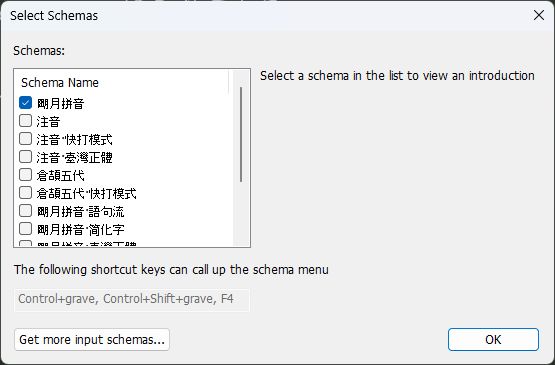
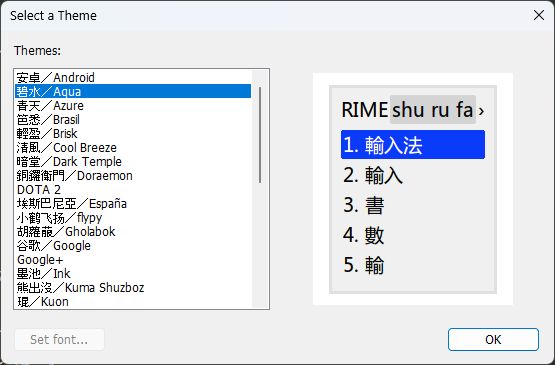
「OK」を押すとテーマを選択する画面が表示されます。右側にプレビューが出るので好みのテーマを選び、「OK」を押します。
すると、Windowsの画面にWeaselからのお知らせが小さく表示されると思います。
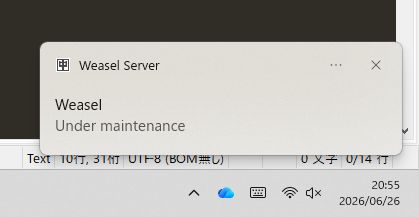
これが表示されれば、設定が反映された、ということになります。タスクトレイに「中」アイコンが表示されていれば成功です。
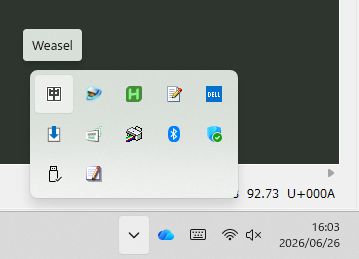
以後は、このアイコンを右クリックすれば、
* Deploy
* Settings
* Dictionary Manager
* User Data Sync
などのメニューにアクセスできます。
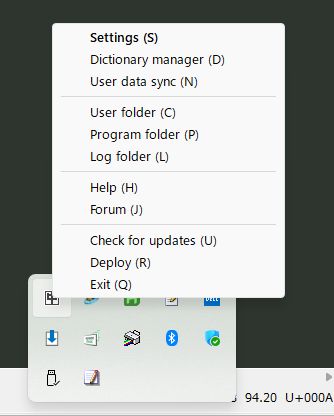
Deploy がすぐ実行できるようになるので、Rimeの設定作業がかなり楽になります。
正直、このアイコンはインストールしてすぐに表示されてほしいところです。Rime初心者のつまずきポイントだと思います。
最低限の設定
さて、環境が整ったので先ほどの「weasel.custom.yaml」にもう少し書き込み、Rimeを使いやすくしましょう。
先ほどWeaselDeployer.exeを実行したので、「weasel.custom.yaml」は変更されて次のようになっていると思います。上部の「customization:」以下の項目はWeaselが自動的に書き込んだものです。
customization:
  distribution_code_name: Weasel
  distribution_version: 0.17.4
  generator: "Weasel::UIStyleSettings"
  modified_time: "Fri Jun 26 15:58:46 2026"
  rime_version: 1.13.1
patch:
  "style/color_scheme": aqua
  "style/display_tray_icon": true
我々がいじるのは「patch:」以下です。このファイルの一番下にいくつか設定を追加します。
customization:
  distribution_code_name: Weasel
  distribution_version: 0.17.4
  generator: "Weasel::UIStyleSettings"
  modified_time: "Fri Jun 26 15:58:46 2026"
  rime_version: 1.13.1
patch:
  "style/display_tray_icon": true
  "style/color_scheme": aqua
  "style/font_face": "SimSun"
  "style/font_point": 14
  "style/horizontal": true
  "style/candidate_list_layout": linear
注意点として、上記の設定はすべて半角で入力してください。全角が混ざっていると正しく処理されない可能性があります。
以上の追記を行った後、ファイルを上書き保存し、タスクトレイのアイコンを右クリックして「Deploy」を実行してください。IMEの候補ウィンドウの向きが横向きになり、表示フォントが変更されます。
スキーマごとの設定
先ほど設定画面で入力方式を選びましたが、現在使っている入力方式は「朙月拼音(luna_pinyin)」です。
インストール後は、繁体字による入力がデフォルトですので、これを簡体字に変更しましょう。この設定もyamlファイルで行いますが、今度はluna_pinyin用に「luna_pinyin.custom.yaml」というファイルを作成します。
エディタに以下を記入し、「luna_pinyin.custom.yaml」と名前を付け、「weasel.custom.yaml」と同じフォルダに保存します。
patch:
  "menu/page_size": 7
  "switches/@2/reset": 1
  key_binder/bindings:
    - { when: composing, accept: F8, toggle: simplification }
保存できたら、再度「Deploy」を行ってください。入力が簡体字に切り替わり、一度に表示される候補数が7件になっていたら成功です。なお、「key_binder/bindings:」の設定を行い、入力中に「F8」キーを押すと簡体字/繁体字を切り替えられるようにもしています。
大まかにいうと、「weasel.custom.yaml」ではWeasel全体の設定を行い、「luna_pinyin.custom.yaml」では朙月拼音というスキーマの個別設定を行っています。settingsを実行すると表示されるダイアログにはたくさんの入力方法(スキーマ)が用意されていました。これらを使う場合もそれぞれyamlファイルを用意することで表示フォントなどを個別に指定できます。
基本的な操作
Rimeの操作は、一般的な中国語のIMEと同じですが、日本語IMEとは大きく違うので、基本的な操作キーをまとめます。
| キー | 機能 | 備考 |
|---|---|---|
| Win + Space | 日本語IME ⇔ Weasel切替 | |
| Shift | 中国語入力 ⇔ 英字入力(ASCIIモード) | Google ピンイン入力と同様 |
| Space | 選択中の候補で確定 | |
| Enter | 入力中の文字列をそのまま確定 | |
| Esc | 入力をキャンセル | 候補を閉じる |
| ↑ / ↓ | 候補選択 | |
| PageUp / PageDown | 候補ページ送り・戻り | |
| F4 | スキーマ/オプションメニュー | 入力切り替え(下記参照) |
| Ctrl + ` | 同上 | 日本語キーボードではバッククォートを「shift+@」で打つため使いにくい |
朙月拼音を使っている場合、入力時、候補ウィンドウが表示されている状態で「F4」または「Ctrl + `」を押すと、全角/半角、簡体字/繁体字などを切り替えるメニューが表示されます。
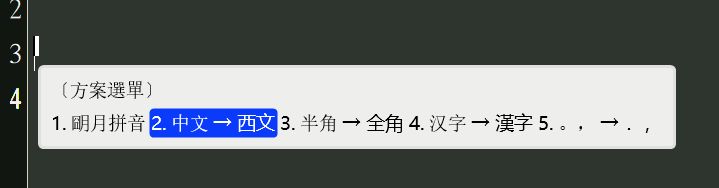
このとき、4を押すと簡体字と繁体字を切り替えることができます。2は中国語と英語モードの切り替え、3は全角半角の切り替え、5は句読点の切り替えです。キーボードから手を離すことなくこうした設定ができるのはとても便利です。
おつかれさまでした
今回の作業で、ひとまず使えるところまで設定できたと思います。
* Weaselをインストール
* トレイアイコンを表示する
* 朙月拼音で中国語入力
* 見た目を変更する(テーマを選ぶ)
* 候補ウィンドウを横長にする
* 簡体字をデフォルトにする
* 候補の表示数を変更する
設定できる項目はまだまだありますので、興味がある方はWeasel 定制化やRime 定製指南などをご覧ください。基本的な説明書はUserGuideにあります。
Rimeは、辞書ファイルもたくさん公開されていますし、入力方法もいろいろあるようですので、また機会を見つけて紹介できればと思います。
- Rimeの仕組みを利用した中国語以外のIMEもあります。日本語を入力できるスキーマも! [↩]
